動画の音声をアラーム音にする方法。Mezameで動画から目覚まし音を作る
動画の中にある音声を朝の目覚ましに使いたい時、毎回動画を再生するのは手間です。Mezameなら、動画から音声を追加してマイサウンドに保存し、アラーム音として選べます。

使う場面のイメージ
たとえば「動画の音を毎朝の合図にしたい」と感じているなら、まずは今のアラームを一つだけMezameに置き換えて、朝に反応できる音か試します。いきなり全部の設定を変えるより、普段の起床時刻で一度試す方が続けやすくなります。
慣れてきたら「同じベル音より印象に残る音で起きたい」にも対応できるように、音の種類、アラーム名、鳴らすタイミングを分けます。鳴った時に何をすればよいか分かる名前にしておくと、寝ぼけていても次の行動へ移りやすくなります。
さらに「動画を開かずに音声だけをアラームに使いたい」が気になる場合は、同じ音を毎日使い続けるより、予定や曜日に合わせて少し変えると気づきやすくなります。保存後にマイサウンドで再生して音量と聞こえ方を確認すると、朝に設定内容を思い出す負担を減らせます。
設定では「冒頭が無音ではない動画音声を選ぶ」を目安にします。朝は細かい判断をしにくいので、前夜のうちに音を再生し、時刻と曜日を見直しておくと安心です。
動画音声を使う時の設定例
- 1冒頭が無音ではない動画音声を選ぶ
- 2保存後にマイサウンドで再生して音量と聞こえ方を確認する
- 3動画名ではなく「朝用」「勉強開始用」など用途で名前を付ける
動画音声を使うメリット
好きな動画の音、短いフレーズ、思い出の音声などをアラームにすると、標準音より気づきやすくなることがあります。
推しの声や動画の一場面を朝の合図にしたい時も、動画音声をマイサウンドとして保存しておけば扱いやすくなります。一度保存すれば、複数のアラームで同じ音を使ったり、別のサウンドに切り替えたりできます。
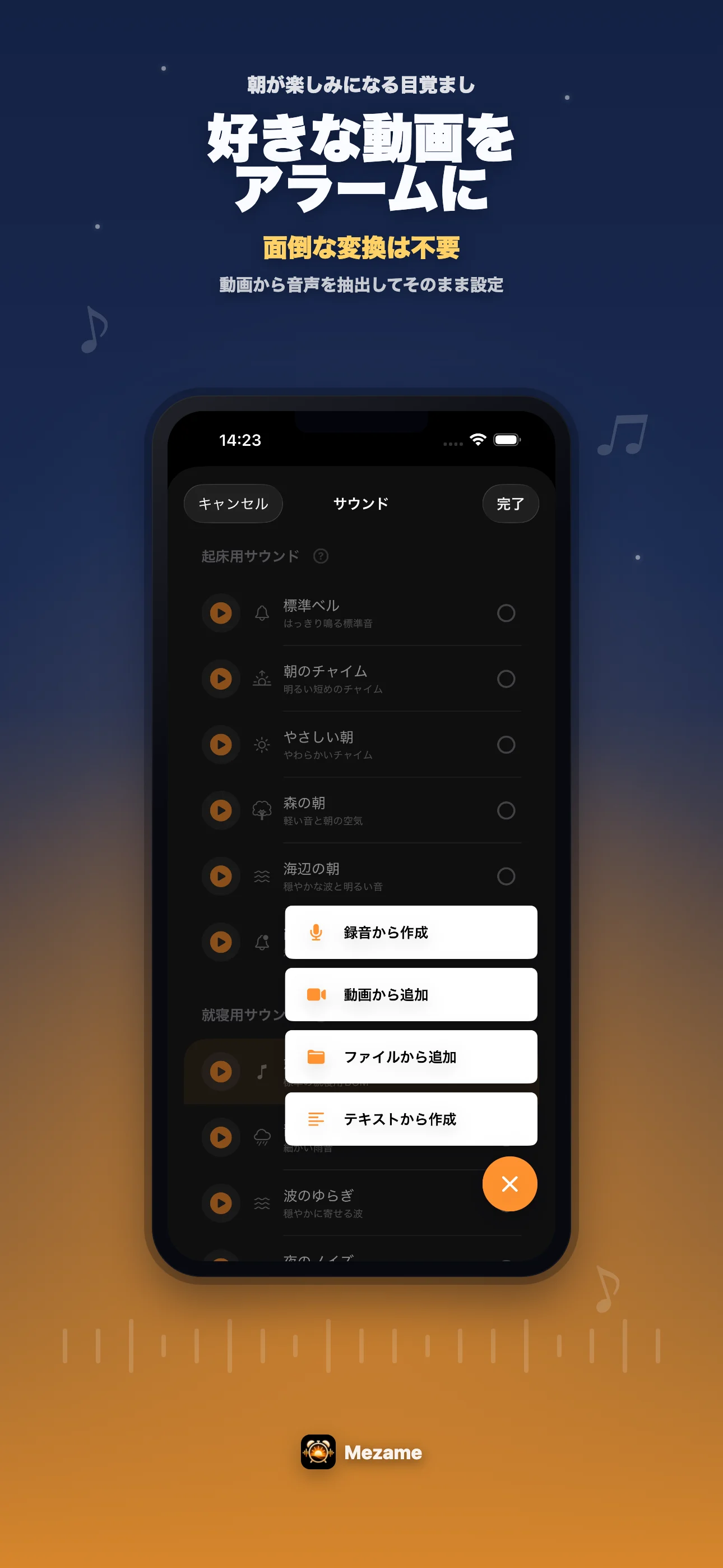
動画からサウンドを追加する
サウンド追加画面で「動画から追加」を選び、使いたい動画を選択します。音声トラックがある動画であれば、アラーム用のサウンドとして保存できます。
保存後は、マイサウンドで再生して確認できます。名前をわかりやすくしておくと、複数の音を管理しやすくなります。追加したサウンドは、左にスワイプすると編集や削除ができます。
アラームに設定する
アラーム編集画面を開き、サウンド欄から保存した動画音声を選びます。時刻、スヌーズ、音量の上げ方を調整して保存すれば設定完了です。
朝用、仮眠用、休日用など、シーンごとに別の動画音声を選ぶ使い方もできます。
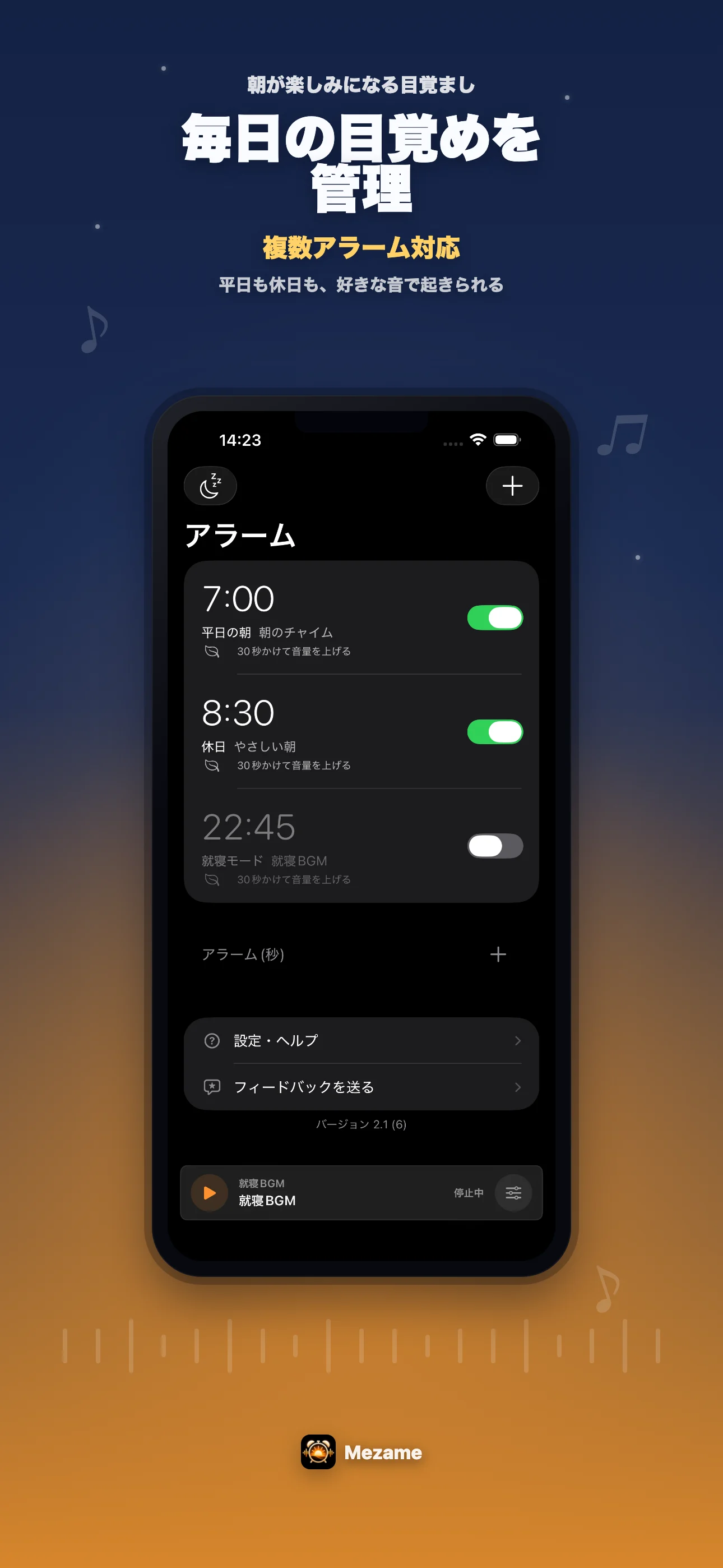
注意したいこと
動画に音声トラックがない場合は、サウンドとして追加できません。また、音量が小さい動画はアラームとして聞こえにくいことがあります。
著作権で保護されたコンテンツの扱いには注意し、個人の利用範囲で使うことをおすすめします。
Mezameを試す
Mezameは、好きな曲、動画音声、録音、読み上げ音声をアラームに使えるiPhone・iPad・Android向け目覚ましアプリです。